3. I User Account Control fönstret, klicka på Ja för att göra det möjligt för Microsoft Management Console för att göra ändringar i datorn.
4. I konsol fönstret i menyn högst upp, klicka på File > Add/remove Snap-in.
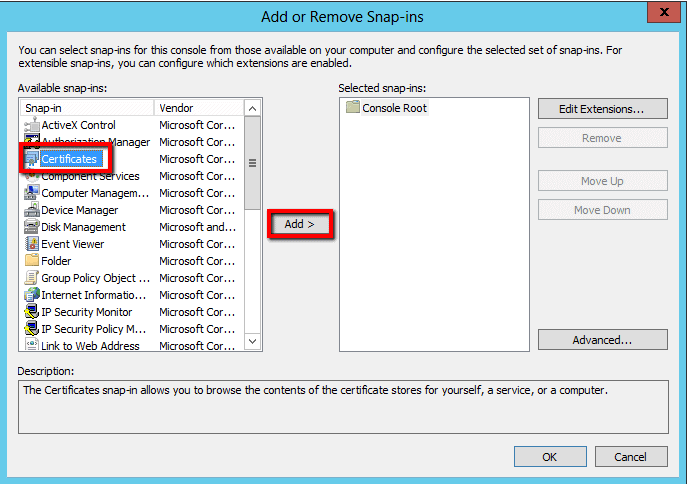
5. I Add or Remove Snap-in fönstret, under AvailableSnap-ins (vänster sida), klicka på Certificate och klicka sedan på Add.
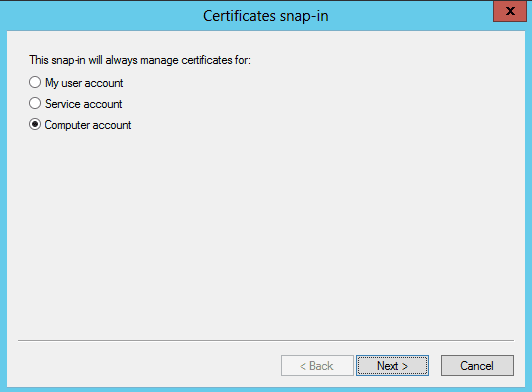
6. I Certificate snap-in fönstret, välj Computer account och klicka sedan på Next
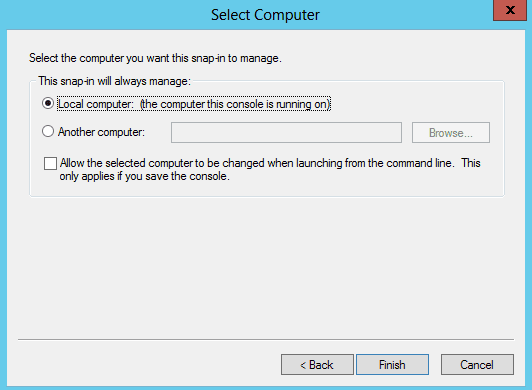
7. I Select Computer fönstret väljer du Local computer, klicka sedan på Finish
8. Klicka på OK i Add or Remove Snap-ins
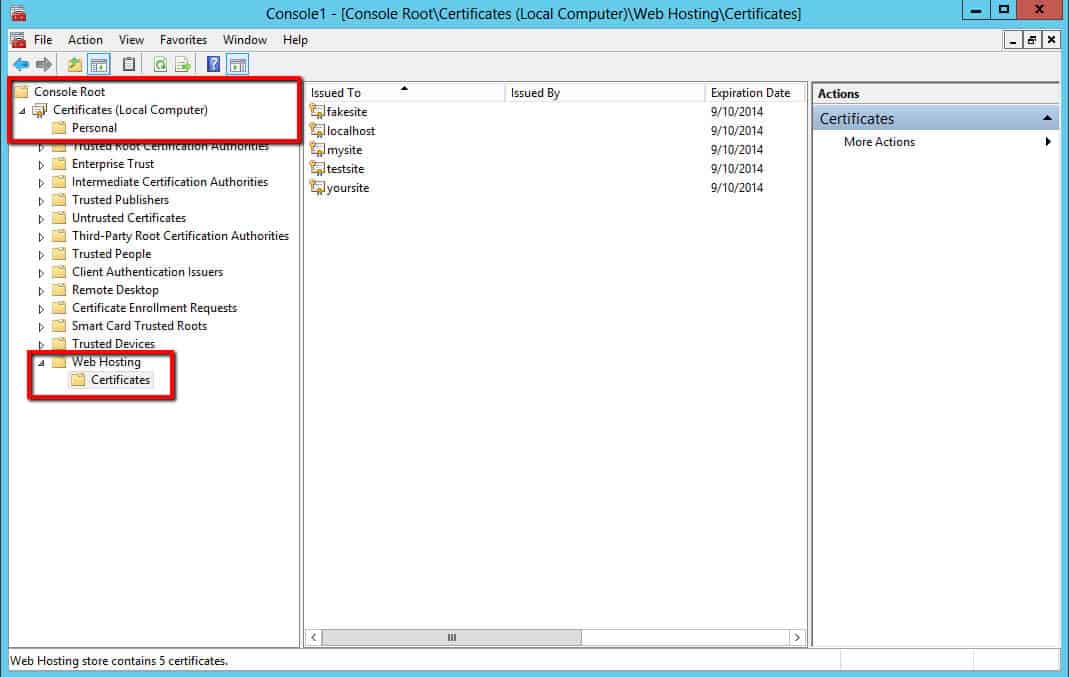
9. I Console fönstret expandera Consol Root avsnittet Certifikat (Local Computer), expandera den mapp som innehåller det certifikat som du vill exportera / säkerhetskopiera.
Obs: Din certifikat kommer att vara i antingen Personal eller Web Hosting mapp.
10. I mittpartiet, högerklickar du på det certifikatet som du vill exportera / säkerhetskopiera och klicka sedan på All Tasks > Export…
11. På Welcome to the Certificate… klicka på Next
12. På nästa sida väljer du Yes, export the private key, och klicka sedan på Next.
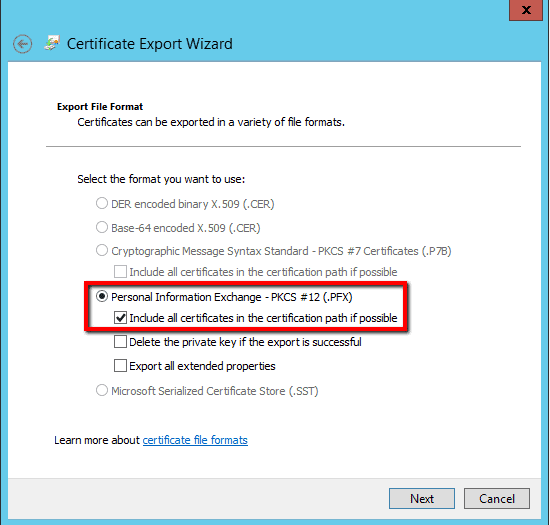
13. På nästa sida väljer du Personal Information Exchange, kontrollera att Include all certificates in the… är makrerad, klicka sedan på Next
14. På nästa sida ange och bekräfta ett lösenord som gör filen skyddad. Klicka på Next
15. Välj sedan var filen ska sparas och klicka Next
Nu är .pfx filen med certifikatet sparat på den valda platsen.
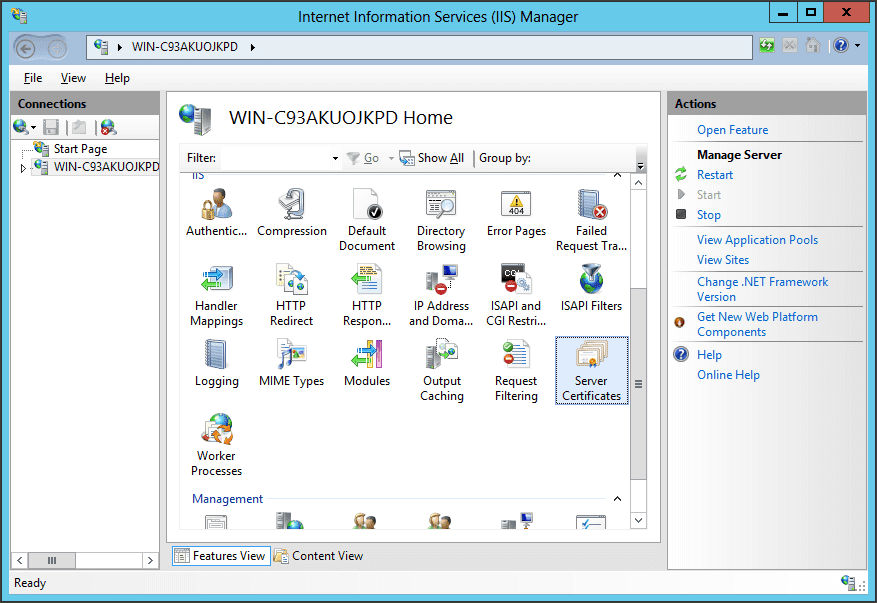
Från Start-skärmen, klicka eller söka efter Internet Information Services (IIS) Chef och öppna den.
Klicka på servernamnet.
Från centrum menyn, dubbelklicka på ” Server Certifikat knappen ”i avsnittet” IIS ”(det är i mitten av menyn).
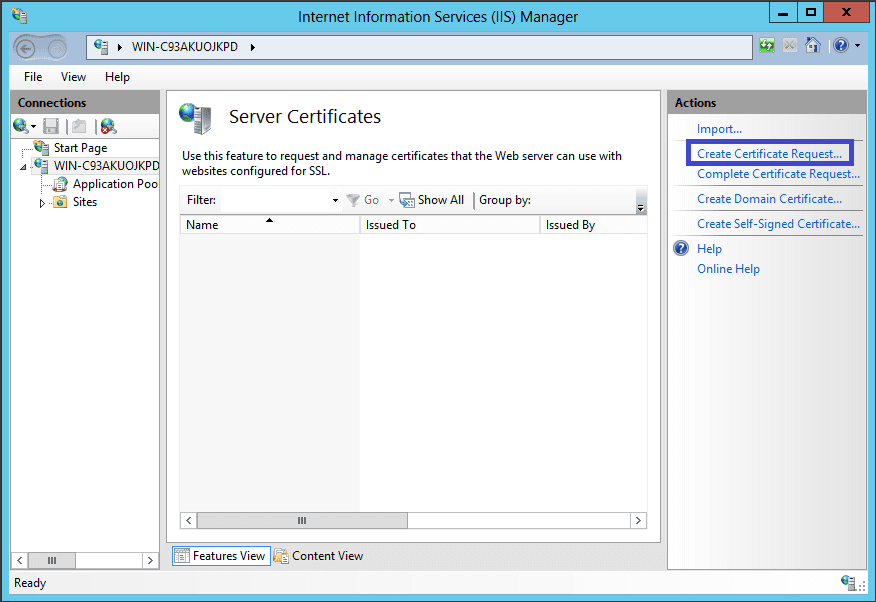
Nästa, från menyn ”Åtgärder” (till höger), klicka på ” Skapa Certificate Request … ”Detta kommer att öppna Begär Certificate guiden.
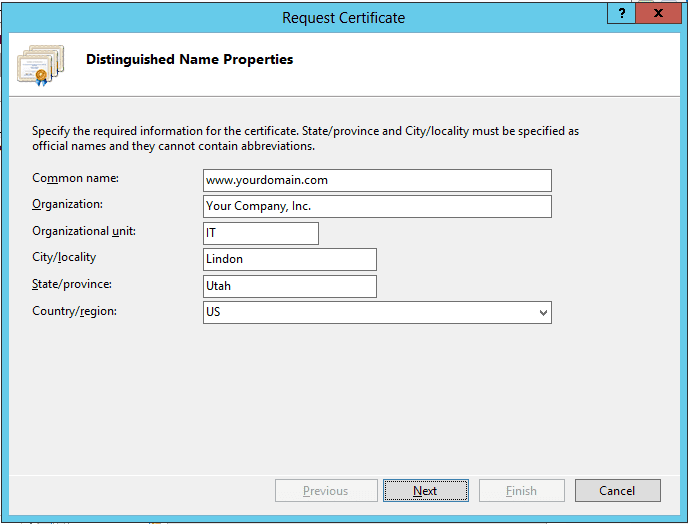
I ”Distinguished Name Properties” -fönstret, skriv in informationen enligt följande:
Common Name – Namnet genom vilken certifikatet kommer nås (oftast namnet fullständiga domännamnet, t.ex. www.domain.com eller mail.domain.com).
Organisation – Den lagligt registrerade namnet på din organisation / företag.
Organisatorisk enhet – Namnet på din avdelning inom organisationen (ofta dessa uppgifter kommer att listas som ”IT”, ”Web Security”, eller helt enkelt lämnas tomt).
Stad / ort – Staden där din organisation finns.
Stat / provins – Den stat där din organisation finns.
Land / region – Ange landskod
Klicka på Nästa.
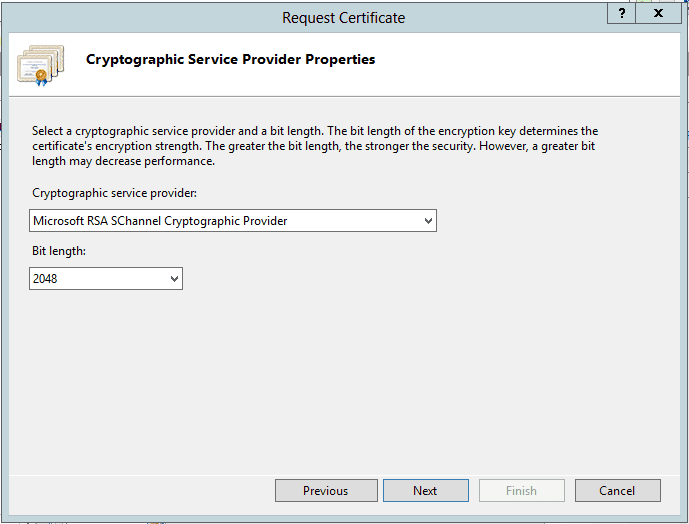
I fönstret ”Cryptographic Service Provider Egenskaper”, anger du följande information och klicka sedan på Nästa :
Cryptographic tjänsteleverantör – I listrutan väljer Microsoft RSA SChannel … , om du inte har en specifik kryptoleverantör. Bit längd – I listrutan väljer du 2048 (eller högre).
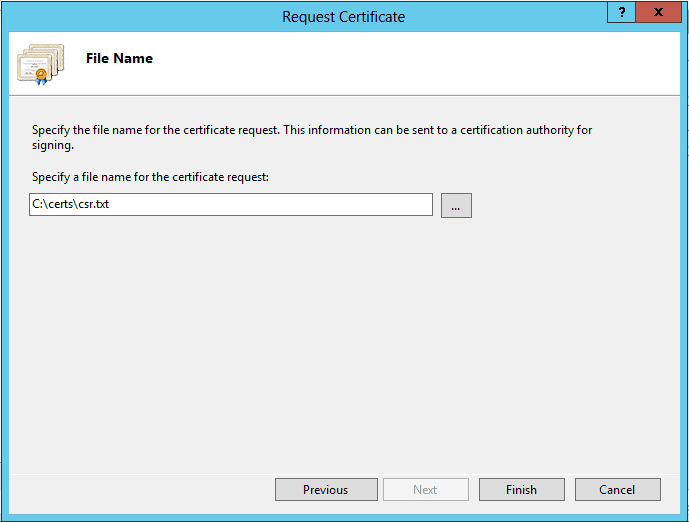
Klicka på … rutan för att bläddra till en plats där du vill spara CSR-filen. Om du bara anger ett filnamn utan att surfa till en plats, kommer ditt CSR hamna i C: Windows System32.
Kom ihåg filnamnet som du väljer och den plats där du sparar den. Du kommer att behöva öppna den här filen som en textfil och kopiera hela innehållet av det (inklusive börjar och slutar Certificate Request taggar) i online orderprocessen vid uppmaning.
När du har fått ditt SSL-certifikat, kan du installera det.
Det har varit många ändringar i Exchange 2013. En av dem är att gränssnittet är nu tillgängliga via en webbläsare.
Men önskar du använda Powershell så kan du använda vårt verktyget längst ner på denna sida för att skapa kommandot.
Gå till Exchange Admin Center genom att öppna en webbläsare och surfa till https: // localhost / ECP
Logga in med ditt användarnamn och lösenord.
Klicka på länken till Servers i den vänstra kolumnen, sedan Certificates längst upp till höger, sedan + symbolen.
Sedan visas fönstret ”new exchange certificate”
Välj ”Create a request for a certificate from a certification authority”
I ”Friendly name” anger du ett önskat namn som du vill döpa begäran till, detta
har inget med certifikatsbegäran att göra.
Om du ska generera en CSR för ett wildcard certifikat så markera rutan du rutan och ange root domännamn. Annars gå vidare till nästa skärm.
Klicka på browse för att välja vilken server du vill spara certifikats förfrågan på.
Om du gör ett wildcard cert, hoppar du över detta steg. I listan väljer du de tjänster som du planerar att köra säkert med hjälp av Ctrl + Klicka för att markera tjänsterna.
På nästa skärm kommer du att kunna se en lista över de namn som Exchange 2013 föreslår du inkluderar i din certifikatbegäran.
Kontrollera namnen och behövs det så lägga till extra namn genom att använda + knappen.
Ange organisationnamnet vilket bör vara det fulla juridiska namnet på företag.
Department name är din avdelning inom organisationen.
Ange en nätverks sökväg för att spara CSR till din dator som en .req fil, sedan Slutför/Finish.
Du bör nu kunna öppna CSR med Anteckningar eller WordPad, klipp ut och klistra in under beställnings processen.
Du kommer att använda kommandot keytool för att skapa och hantera din nya Keystore-fil. Du kan behöva lägga till java / bin / katalogen till din PATH för att få keytool att fungera. När du är redo att skapa din nyckel gå till den katalog där du planerar att lagra din Keystore och certifikat. Ange följande kommando:keytool -genkey -alias servern -keyalg RSA -keysize 2048 -keystore ditt_domännamn.jks
Du uppmanas att välja ett lösenord för ditt nyckel. Du kommer då att bli ombedd att ange din Organization informationen.När den frågar om first and last name, då är det inte ditt för- och efternamn, utan det är domännamn för webbplatsen du ska säkrar (exempel: www.yourdomain.com). Om du beställer en Wildcard Certifikat måste börja med tecknet *. (Exempel: * .yourdomain.com)
När du har angivit information som krävs, bekräfta att uppgifterna stämmer genom att ange ”y” eller ”yes”. Härnäst kommer du att bli tillfrågad om att ange ett lösenord för att bekräfta. Se till att komma ihåg det lösenord du väljer.Din keystore fil med namnet ditt_domännamn.jks skapas nu i den aktuella arbetskatalogen.
Skapa en CSR från din nya Keystore
Härnäst kommer du använda keytool att skapa Certificate Signing Request (CSR) Ange följande kommando:keytool -certreq -alias servern -file csr.txt -keystore ditt_domännamn.jks
Skriv keystore lösenord som du valde tidigare och tryck på Retur.
Din CSR fil med namnet csr.txt är nu skapad i din nuvarande katalog. Öppna CSR med en textredigerare, och kopiera och klistra in texten (inklusive start- och sluttaggar) i SSL Guiden som du kommer genom att följa den länk som du har fått från oss. Var noga med att spara nyckelfilen (ditt_domännamn.jks) som dina certifikat kommer att installeras till det senare.
När du har fått ditt SSL-certifikat, kan du gå vidare och installera det.
Logga in på din server via din terminal klient (ssh). Vid prompten:
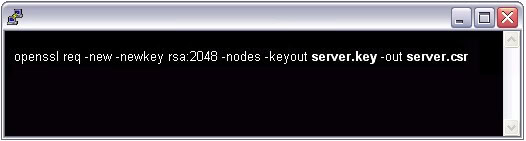
openssl req -new -newkey rsa: 2048 -nodes -keyout server.key -out server.csrdär servern är namnet på din server.
Detta skapa två filer: den privata nyckeln filen för dekryptering av ditt SSL-certifikat, och ett certifikatbegäran signering ( CSR ) fil (används för att ansöka om ditt SSL-certifikat) med apache openssl.När du uppmanas att ange Common Name, ange fullständiga domännamnet för den webbplats du säkra. Om du skapar en Apache CSR för ett wildcard certifikat ska ditt domännamn börja med asterisk (t.ex. * .example.com).Du kommer då bli tillfrågad om din organisationsinformation mm.
Detta kommer sedan att skapa din openssl .csr fil.
Öppna CSR-filen med en textredigerare och kopiera och klistra in den (inklusive start- och sluttaggar) i formuläret.
Spara den genererade .key filen krävas senare för installation.
När du har fått ditt SSL Certifikat, kan du installera det.
OBS! Du måste skapa en ny nyckelbehållare genom denna process. Om du försöker installera ett nytt certifikat till en gammal nyckelbehållare ditt certifikat kommer inte att fungera korrekt. Säkerhetskopiering och ta bort eventuella gamla nyckelbehållare vid behov innan du påbörjar den här processen.
Skapa en ny Keystore
Du kommer att använda kommandot keytool att skapa din nya nyckel-CSR parning. Skriv in följande:keytool -genkey -alias servern -keyalg RSA -keysize 2048 -keystore yourdomain.jks
Du kommer att bli tillfrågad om företagsinformationen. Obs: när guiden frågar efter First- och Lastname, ska du ange ditt domännamn och extension (.com) (dvs www.example.com). Om du beställer en Wildcard Certifikat måste börja med *. (Exempel: * .example.com)
Kontrollera att uppgifterna stämmer genom att ange ”y” eller ”yes” när du ombeds. Härnäst kommer du att bli tillfrågad om ditt lösenord för att bekräfta. Se till att komma ihåg det lösenord du väljer.
Skapa din CSR med din nya nyckelbehållare
Nu är det dags att skapa själva Certifikats Requesten. Skriv in följande:keytool -certreq -alias servern -keyalg RSA -file yourdomain.csr -keystore yourdomain.jks
Ange keystore lösenord.
Efter detta är CSR-fil skapas. Öppna CSR med en textredigerare, och kopiera och klistra in texten (inklusive start- och sluttaggar) och klistra in i formuläret
När du har fått ditt SSL-certifikat kan du installera det.