Ändring av giltighetstid för SSL-certifikat

Vi vill informera om kommande förändringar i giltighetstiden för SSL-certifikat.

Här är det viktigaste du bör känna till:

Certifikaten köps fortfarande för 1 år, och cirka 28 dagar innan certifikatet går ut (200 dagar) får du ett mail som gör det möjligt att göra en reissue utan kostnad för resterande tiden.

För Sectigo, AlphaSSL och GlobalSign sker ändringen av certifikatets giltighetstid den 15 mars. För övriga certifikat har ändringen redan trätt i kraft för några dagar sedan.

Vill du ha ett certifikat som fungerar i ett helt år? Passa på att beställa Sectigo, AlphaSSL eller GlobalSign idag!

Nedan ser ni hur minskningen av antalet dagar kommer att ske de kommande åren.

  • 15 mars 2026 → max ~200 dagar
    15 mars 2027 → max ~100 dagar
    15 mars 2029 → max ~47 dagar

För de flesta leverantörer har vi möjlighet att automatiskt förnya certifikaten, men det finns ingen universallösning för alla leverantörer – flera alternativ finns.
Vilken som passar bäst beror på er infrastruktur och volym av certifikat.

Är detta av intresse? Kontakta oss och berätta lite mer om er miljö och era behov, så kan vi föreslå den lösning som passar bäst för er.

Väl mött,
Team Ahead

Skapa ett certifikat med och utan www.

I de flesta SSL certifikat ingår en subdomän tex. www och även själva domännamnet. För att få med båda namnen så ska CSR koden skapas med subdomänen tex www.domänen.se

Kan inte skapa katalogen .well-known i windows

I windows är det inte möjligt att skapa en katalog med en punkt först i namnet. För att lösa det så skapar man en virtuell katalog I IIS som heter .well-known som i sin tur pekar på katalogen där filen finns.

Saknade E-postadresser vid verifiering

För vissa certifikat tex Comodo PositiveSSL Multi-Domain så visas inte alla e-postadresser som verifierings mailet kan skickas till, men genom att klicka på ”Retrieve All Emails” så hämtas alla adresser.

Verifikation steg för EV certifikat

Att skaffa ett EV certifikat för att få en grön adressbar i webbläsaren är relativt krångligt, med många olika steg.

Comodo har gjort en guide som ni kan ladda ner här.

Guiden gäller inte bara Comodos EV certifikat utan alla leverantörer då det är samma regler.

SSL-certifikat landskoder

Landskoder krävs när man skapar en Certificate Signing Request. 

  • US Förenta staterna
  • CA Kanada
  • AX Åland
  • AD Andorra
  • AE Förenade Arabemiraten
  • AF Afghanistan
  • AG Antigua och Barbuda
  • AI Anguilla
  • AL Albanien
  • AM Armenien
  • AN Nederländska Antillerna
  • AO Angola
  • AQ Antarctica
  • AR Argentina
  • AS Amerikanska Samoa
  • AT Österrike
  • AU Australien
  • AW Aruba
  • AZ Azerbajdzjan
  • BA Bosnien och Hercegovina
  • BB Barbados
  • BD Bangladesh
  • BE Belgien
  • BF Burkina Faso
  • BG Bulgarien
  • BH Bahrain
  • BI Burundi
  • BJ Benin
  • BM Bermuda
  • BN Brunei
  • BO Bolivia
  • BR Brasilien
  • BS Bahamas
  • BT Bhutan
  • BV Bouvetön
  • BW Botswana
  • BZ Belize
  • CA Kanada
  • CC Cocos (Keeling) Islands
  • CF Centralafrikanska republiken
  • CH Schweiz
  • CI Elfenbenskusten (Elfenbenskusten)
  • CK Cooköarna
  • CL Chile
  • CM Kamerun
  • CN Kina
  • CO Colombia
  • CR Costa Rica
  • CS Tjeckoslovakien (tidigare)
  • CV Kap Verde
  • CX Julön
  • CY Cypern
  • CZ Tjeckien
  • DE Tyskland
  • DJ Djibouti
  • DK Danmark
  • DM Dominica
  • DO Dominikanska republiken
  • DZ Algeriet
  • EG Ecuador
  • EE Estland
  • EG Egypten
  • EH Västsahara
  • ER Eritrea
  • ES Spanien
  • ET Etiopien
  • FI Finland
  • FJ Fiji
  • FK Falklandsöarna (Malvinas)
  • FM Mikronesien
  • FO Färöarna
  • FR Frankrike
  • FX Frankrike, Metropolitan
  • GA Gabon
  • GB Storbritannien (UK)
  • GD Grenada
  • GE Georgia
  • GF Franska Guyana
  • GG Guernsey
  • GH Ghana
  • GI Gibraltar
  • GL Grönland
  • GM Gambia
  • GN Guinea
  • GP Guadeloupe
  • GQ Ekvatorialguinea
  • GR Grekland
  • GS S. Georgia och Sydsandwichöarna.
  • GT Guatemala
  • GU Guam
  • GW Guinea-Bissau
  • GY Guyana
  • HK Hongkong
  • HM Heard och Mcdonaldöarna
  • HN Honduras
  • HR Kroatien (Hrvatska)
  • HT Haiti
  • HU Ungern
  • ID Indonesien
  • IE Irland
  • IL Israel
  • IM Isle of Man
  • IN Indien
  • IO Brittiska territoriet i Indiska oceanen
  • IS Island
  • IT Italien
  • JE Jersey
  • JM Jamaica
  • JO Jordanien
  • JP Japan
  • KE Kenya
  • KG Kirgizistan
  • KH Kambodja
  • KI Kiribati
  • KM Komorerna
  • KN Saint Kitts och Nevis
  • KR Korea (Syd)
  • KW Kuwait
  • KY Caymanöarna
  • KZ Kazakstan
  • LA Laos
  • LC Saint Lucia
  • LI Liechtenstein
  • LK Sri Lanka
  • LS Lesotho
  • LT Litauen
  • LU Luxemburg
  • LV Lettland
  • LY Libyen
  • MA Marocko
  • MC Monaco
  • MD Moldavien
  • ME Negro
  • MG Madagaskar
  • MH Marshallöarna
  • MK Makedonien
  • ML Mali
  • MM Burma
  • MN Mongoliet
  • MO Macao
  • MP Nordmarianerna
  • MQ Martinique
  • MR Mauretanien
  • MS Montserrat
  • MT Malta
  • MU Mauritius
  • MV Maldiverna
  • MW Malawi
  • MX Mexiko
  • MY Malaysia
  • MZ Moçambique
  • NA Namibia
  • NC Nya Kaledonien
  • NE Niger
  • NF Norfolkön
  • NG Nigeria
  • NI Nicaragua
  • NL Nederländerna
  • NO Norge
  • NP Nepal
  • NR Nauru
  • NT Neutral Zone
  • NU Niue
  • NZ Nya Zeeland (Aotearoa)
  • OM Oman
  • PA Panama
  • PE Peru
  • PF Franska Polynesien
  • PG Papua Nya Guinea
  • PH Filippinerna
  • PK Pakistan
  • PL Polen
  • PM: t Pierre och Miquelon
  • PN Pitcairn
  • PR Puerto Rico
  • PS palestinska territoriet
  • PT Portugal
  • PW Palau
  • PY Paraguay
  • QA Qatar
  • RE Reunion
  • RO Rumänien
  • RS Serbien
  • RU Ryssland
  • RW Rwanda
  • SA Saudi-Arabien
  • SB Salomonöarna
  • SC Seychellerna
  • SE Sverige
  • SG Singapore
  • SH St. Helena
  • SI Slovenien
  • SJ Svalbard och Jan Mayen
  • SK Slovakien
  • SL Sierra Leone
  • SM San Marino
  • SN Senegal
  • SR Surinam
  • ST Sao Tomé och Principe
  • SU USSR (fd)
  • SV El Salvador
  • SZ Swaziland
  • TC Turks- och Caicosöarna
  • TD Chad
  • TF Franska sydterritorierna
  • TG Togo
  • TH Thailand
  • TJ Tadzjikistan
  • TK Tokelauöarna
  • TM Turkmenistan
  • TN Tunisien
  • TO Tonga
  • TP Östtimor
  • TR Turkiet
  • TT Trinidad och Tobago
  • TV Tuvalu
  • TW Taiwan
  • TZ Tanzania
  • UA Ukraina
  • UG Uganda
  • UM Amerikanska avlägset belägna öar
  • US Förenta staterna
  • UY Uruguay
  • UZ Uzbekistan
  • VA Vatikanstaten (Heliga stolen)
  • VC Saint Vincent och Grenadinerna
  • VE Venezuela
  • VG Jungfruöarna (Storbritannien)
  • VI Jungfruöarna (US)
  • VN Vietnam
  • VU Vanuatu
  • WF Wallis och Futunaöarna
  • WS Samoa
  • YE Jemen
  • YT Mayotte
  • ZA Sydafrika
  • ZM Zambia
  • COM US Commercial
  • EDU US Educational
  • GOV amerikanska regeringen
  • INT International
  • MIL US Military
  • NET Nätverk
  • ORG icke vinstdrivande organisation
  • ARPA Gammal stil Arpanet

Importerar PFX SSL certifikat Windows

1. Dubbel klicka på .pfx filen

2. Då får man upp nedan ruta klicka på ”Local Machine”

3. Vid nästa ruta klicka på ”Next”

4. Rutan man där efter får upp anger man lösenordet som angavs när pfx filen skapades, markera också ”Mark this key…”

5. Vid nästa rutan så ska ”Automatically select…” vara markerad, klicka på ”Next”

6. På nästa sida, kontrollera dina inställningar och klicka sedan på Finish.

7. Nu är importeringen klar

Exporterar SSL certifikat Windows

Från start skärmen, typ och klicka sedan på Kör .

2. Skriver mmc och klicka sedan på OK .

3. I User Account Control fönstret, klicka på Ja för att göra det möjligt för Microsoft Management Console för att göra ändringar i datorn.

4. I konsol fönstret i menyn högst upp, klicka på File > Add/remove Snap-in.

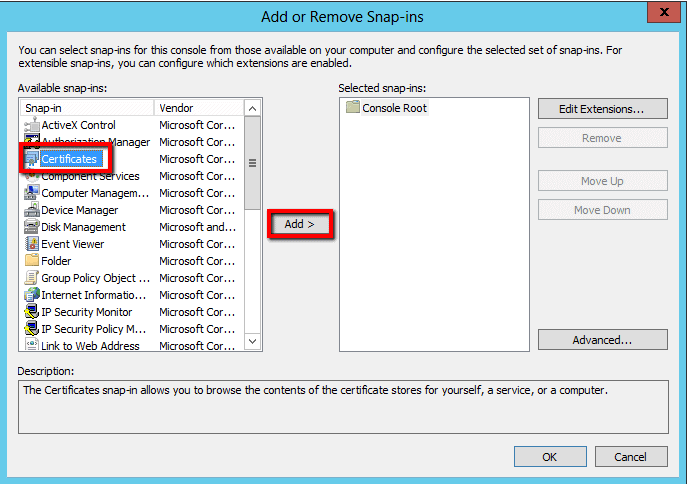
5. I Add or Remove Snap-in fönstret, under Available Snap-ins (vänster sida), klicka på Certificate och klicka sedan på Add.

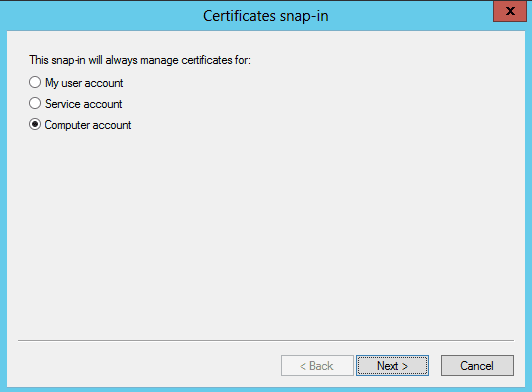
6. I Certificate snap-in fönstretvälj Computer account och klicka sedan på Next

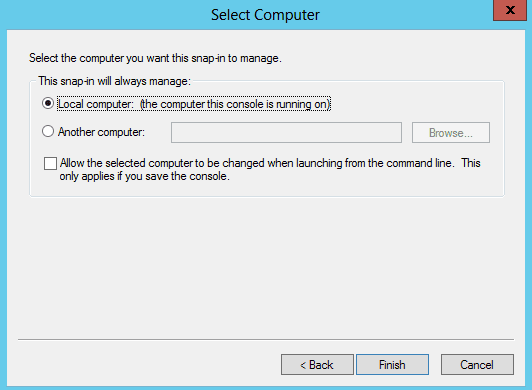
7. I Select Computer fönstret väljer du Local computer, klicka sedan på Finish

8. Klicka på OK i Add or Remove Snap-ins

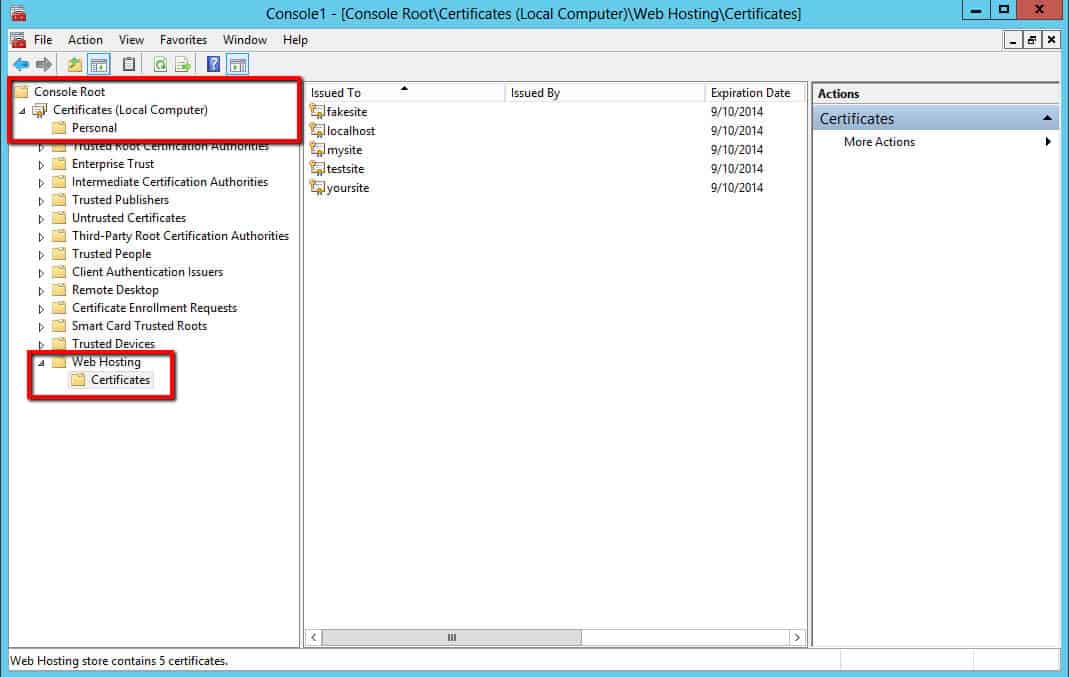
9. I Console fönstret expandera Consol Root avsnittet Certifikat (Local Computer), expandera den mapp som innehåller det certifikat som du vill exportera / säkerhetskopiera.

Obs: Din certifikat kommer att vara i antingen Personal eller Web Hosting mapp.

10. I mittpartiet, högerklickar du på det certifikatet som du vill exportera / säkerhetskopiera och klicka sedan på All Tasks > Export…

11. På Welcome to the Certificate… klicka på Next

12. På nästa sida väljer du Yes, export the private key, och klicka sedan på Next.

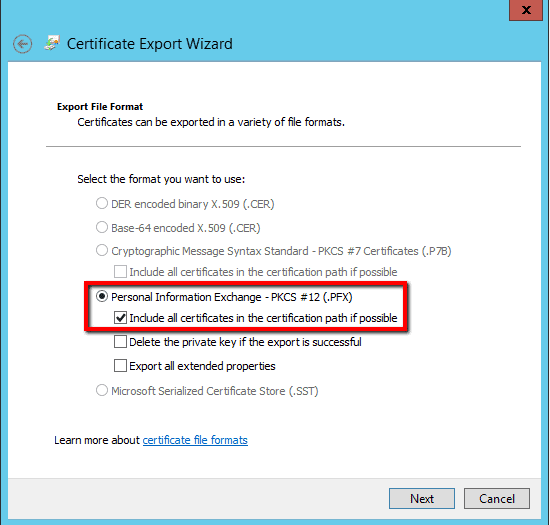
13. På nästa sida väljer du Personal Information Exchange, kontrollera att Include all certificates in the… är makrerad, klicka sedan på Next

14. På nästa sida ange och bekräfta ett lösenord som gör filen skyddad. Klicka på Next

15. Välj sedan var filen ska sparas och klicka Next

Nu är .pfx filen med certifikatet sparat på den valda platsen.